 Katfile Premium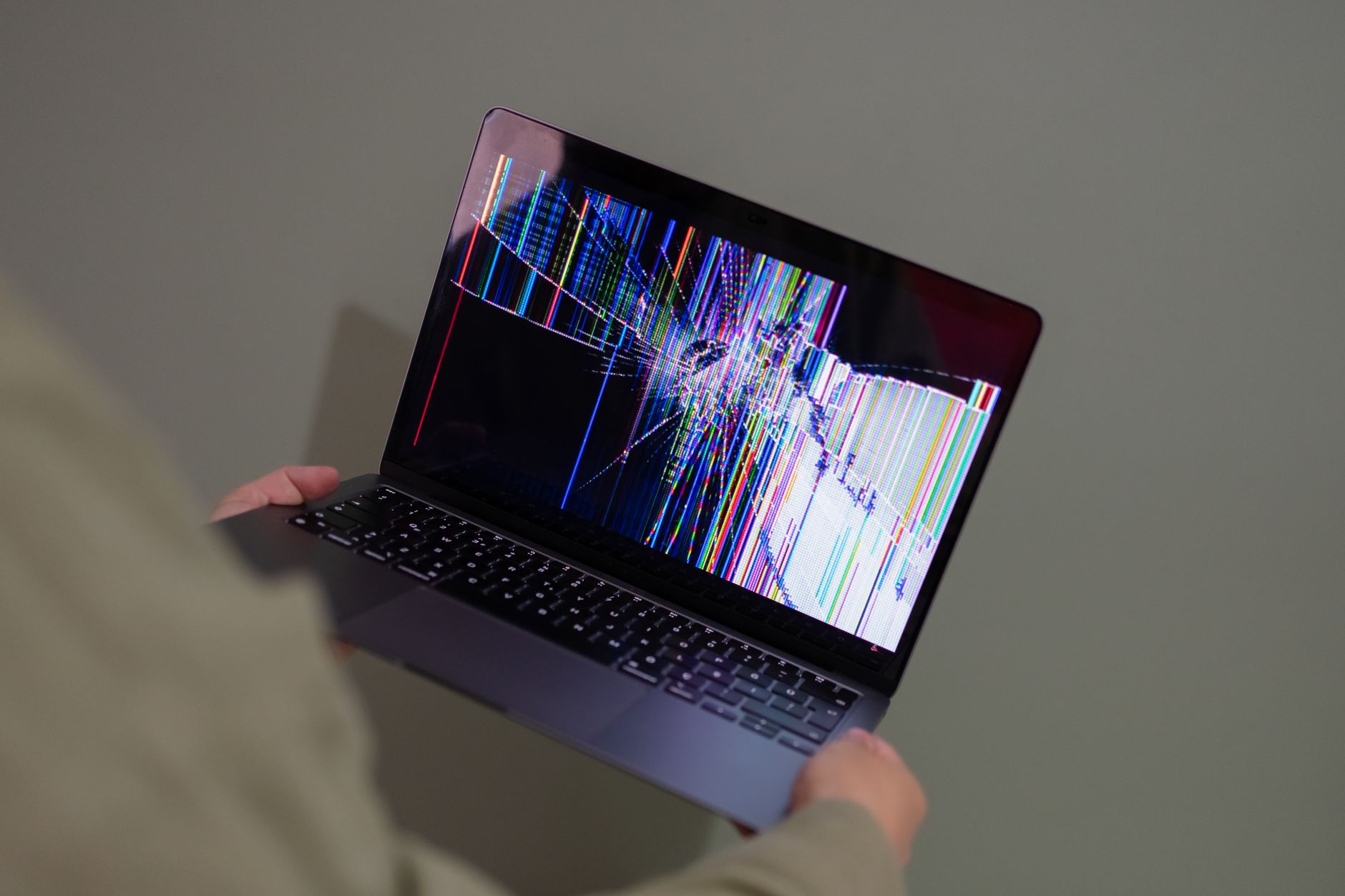
Fix Common Windows Errors: Proven Tips for Katfile Users
Fix Common Windows Errors: Ein freundlicher Leitfaden für Katfile-Nutzer
Fix common Windows errors mit unserem bewährten Leitfaden. Ob der gefürchtete Blue Screen, langsame Systemstarts oder mysteriöse Fehlermeldungen – Windows-Nutzer kennen das. Aber keine Sorge: Viele dieser Probleme lassen sich mit einfachen Schritten beheben. In diesem Artikel zeigen wir Ihnen, wie Sie typische Windows-Fehler selbstständig lösen und dabei sogar Ihre Datensicherung optimieren können.
Die häufigsten Windows-Fehler und ihre Ursachen
Bevor wir zu den Lösungen kommen, ist es hilfreich, die häufigsten Fehler zu kennen. Dazu gehören der Blue Screen of Death (BSOD), Fehlermeldungen wie „DLL nicht gefunden“ oder „Anwendung hat funktioniert nicht mehr“ sowie langsame Systemleistung. Diese Probleme können durch veraltete Treiber, beschädigte Systemdateien oder unzureichenden Speicherplatz verursacht werden. Ein guter erster Schritt ist, Ihre Dateien in der Cloud zu organisieren – zum Beispiel mit digitalen Ordnungsstrategien.
Blue Screen of Death (BSOD)
Der BSOD ist einer der bekanntesten Windows-Fehler. Er tritt oft nach einem Hardware- oder Treiberkonflikt auf. Notieren Sie sich den Fehlercode auf dem Bildschirm – er hilft bei der gezielten Suche. Oft reicht ein Neustart im abgesicherten Modus, um das Problem zu isolieren. Wenn der Fehler weiterhin auftritt, können Sie mit der Systemwiederherstellung einen früheren Zustand wiederherstellen.
Fehlermeldungen wie „DLL nicht gefunden“
Diese Meldung erscheint, wenn eine benötigte Programmbibliothek fehlt oder beschädigt ist. Die einfachste Lösung: Deinstallieren Sie die betroffene Software und installieren Sie sie neu. Manchmal hilft auch ein Systemdatei-Check mit dem Befehl „sfc /scannow“ in der Eingabeaufforderung (als Administrator ausführen).
Systemtools nutzen, um Windows-Fehler zu beheben
Windows bietet integrierte Tools, die bei der Fehlerbehebung helfen. Dazu gehören die Problembehandlung, die Systemwiederherstellung und die Datenträgerbereinigung. Nutzen Sie diese, bevor Sie zu drastischeren Maßnahmen greifen. Ein regelmäßiger PC-Tuning-Guide kann viele Probleme von vornherein verhindern.
Problembehandlung für häufige Fehler
Gehen Sie zu „Einstellungen > Update und Sicherheit > Problembehandlung“. Wählen Sie die Kategorie, die zu Ihrem Problem passt (z. B. „Windows Update“ oder „Tastatur“). Der Assistent sucht automatisch nach Lösungen und wendet sie an.
Systemwiederherstellung zurücksetzen
Wenn ein Fehler nach einer Änderung auftritt (z. B. nach einer Treiberinstallation), können Sie die Systemwiederherstellung nutzen. Suchen Sie nach „Wiederherstellungspunkt“ im Startmenü und wählen Sie einen Punkt vor dem Auftreten des Fehlers. Ihre persönlichen Dateien bleiben dabei erhalten.
Treiber und Updates aktuell halten
Veraltete Treiber sind eine häufige Fehlerquelle. Überprüfen Sie regelmäßig, ob Updates verfügbar sind: Gehen Sie zu „Geräte-Manager“, klicken Sie mit der rechten Maustaste auf ein Gerät und wählen Sie „Treiber aktualisieren“. Auch Windows-Updates sollten Sie immer installieren, da sie Sicherheitslücken und Fehler beheben. Ein Tipp: Nutzen Sie eine zuverlässige Antivirensoftware, um Malware zu vermeiden, die ebenfalls Fehler verursachen kann.
Speicherplatz freigeben und Festplatte optimieren
Ein voller Speicher kann zu Fehlern und langsamen Systemen führen. Löschen Sie temporäre Dateien, leeren Sie den Papierkorb und deinstallieren Sie Programme, die Sie nicht mehr benötigen. Die Datenträgerbereinigung (als Administrator ausführen) kann zusätzlich Systemdateien bereinigen. Für eine gründliche Optimierung können Sie auch die Defragmentierung (bei HDDs) oder TRIM (bei SSDs) durchführen.
Erweiterte Fehlerbehebung mit der Eingabeaufforderung
Für hartnäckige Fehler können Sie die Eingabeaufforderung (als Administrator) nutzen. Befehle wie „sfc /scannow“ überprüfen Systemdateien, während „chkdsk /f“ die Festplatte auf Fehler scannt. „DISM /Online /Cleanup-Image /RestoreHealth“ repariert das Systemabbild. Diese Befehle sind mächtig, also führen Sie sie mit Bedacht aus.
Probieren Sie diese Schritte aus, um Ihren Windows-PC wieder flott zu machen. Und denken Sie daran: Regelmäßige Backups auf Katfile sind der beste Schutz vor Datenverlust. Legen Sie noch heute los und genießen Sie ein stabileres System!


